5 款在线配色工具横向对比:从取色到整套品牌色
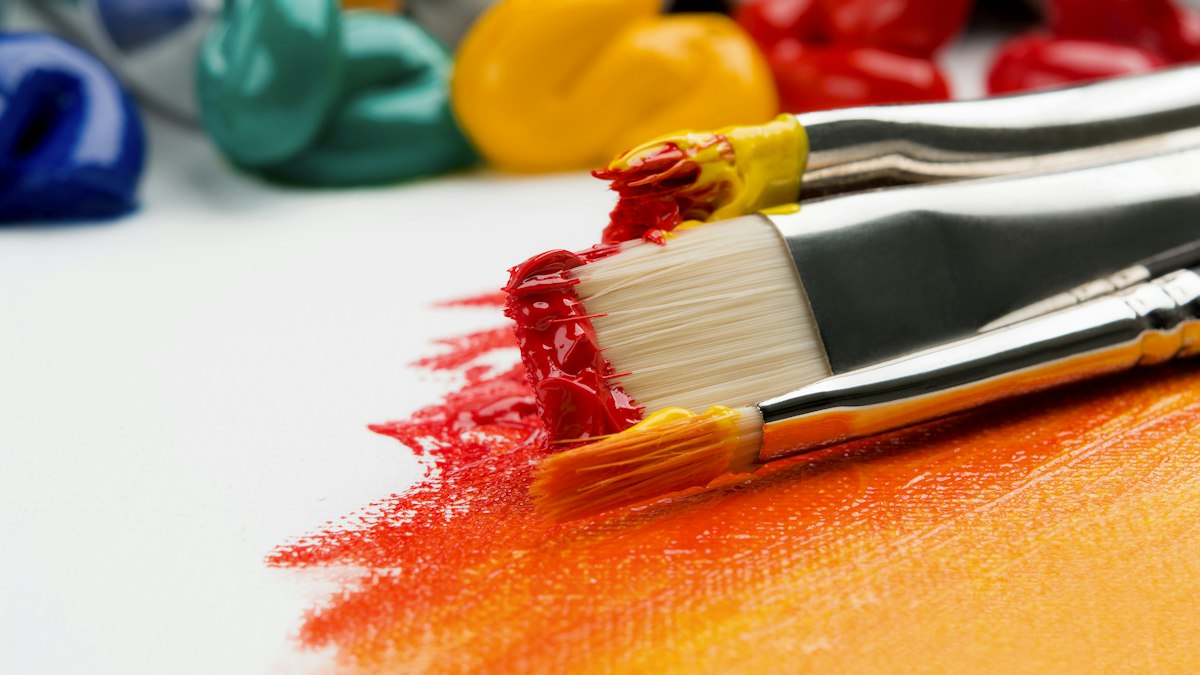
「给我配一套颜色」听起来是一个需求,实际可能是三件完全不同的事:从一张照片里把颜色提出来、围绕一个主色生成整套色阶、或者只是想找一组别人验证过的好看搭配。不同的工具各精一门,用错工具比不会配色更浪费时间。
我们选了 5 款最常见的在线配色工具,从真实工作流出发做横向对比:Coolors、Adobe Color、Canva 配色、Color Hunt、Material Palette。
一、横向对比总表
评分基于免费版能力;「强 / 中 / 弱」指该维度在免费层级的完成度。综合评分为取色能力、生成能力、导出便利度与上手成本的综合权衡(满分 5)。
| 工具 | 图片取色 | 方案生成 | 导出格式 | 上手难度 | 免费额度 | 综合评分 |
|---|---|---|---|---|---|---|
| Coolors | 中 | 强 | 强 | 强 | 强 | ★★★★★4.5 |
| Adobe Color | 强 | 强 | 中 | 中 | 中 | ★★★★★4.5 |
| Canva 配色 | 中 | 中 | 弱 | 强 | 中 | ★★★★★3.5 |
| Color Hunt | 弱 | 弱 | 弱 | 强 | 强 | ★★★★★3.0 |
| Material Palette | 弱 | 中 | 中 | 强 | 强 | ★★★★★3.5 |
二、逐款点评
Coolors —— 生成速度最快,适合从零起盘
按一下空格就换一整套配色,能锁定某个颜色再生成其余色,也能调明暗、看对比度是否达标。导出 CSS / SVG / 图片都很顺,是「今天就要一套色」时最省事的选择。
优势
- 生成与微调速度最快
- 导出格式齐全
- 自带对比度检查
不足
- 图片取色能力较基础
- 高级保存 / 协作需订阅
Adobe Color —— 色彩理论最完整
互补、 analogous、三色、单色阶等配色规则都能直接切换,还能从上传图片里按主色 / 氛围提取色板,并可对接 Adobe 生态。功能最专业,代价是界面信息密度高,新手要花点时间。
优势
- 取色与色彩规则最专业
- 可做无障碍对比检查
- 色板可同步到设计软件
不足
- 上手成本偏高
- 导出流程不如 Coolors 直接
Canva 配色 / Color Hunt / Material Palette
这三款更偏「灵感库」而非生成器:Canva 胜在和模板一体,选中色板就直接套到海报上;Color Hunt 是社区投票的现成四色组合,适合没思路时刷两分钟;Material Palette 输入两个主色就给出符合 Material Design 的色阶,做后台和 App 界面很省事。它们共同短板是导出与后续管理弱,通常需要手工把色值抄进设计稿。
优势
- 打开即用、几乎零学习成本
- 现成方案降低决策负担
- 与模板 / 设计规范衔接自然
不足
- 难以围绕指定主色深度微调
- 导出与版本管理能力弱
三、怎么选:按场景
- 手上只有一张参考图,想提取里面的颜色 → Adobe Color,或直接用 图片色板提取 / 图片取色器
- 已经定了品牌主色,要补齐全套色阶 → Coolors,再配合 配色方案生成器 校验深浅层级
- 做后台 / 组件库、需要规范色阶 → Material Palette,导出时用 Tailwind 配色配置 转成可直接粘贴的配置
- 只是发一张海报、不想纠结 → Canva 配色
- 完全没灵感,先找方向 → Color Hunt,或用 品牌色生成器 快速出几版
四、本站对应的单点工具
如果你不需要完整的在线设计平台,只想把某一个动作做完,这些单点工具更直接:从图片取色 提主色,色轮 找关系,取色器 精确调值,颜色名称查询 把十六进制值翻译成可沟通的名字,最后用 字体搭配 配一套不打架的字形。它们都在浏览器本地运行,不用注册、不用把设计稿传上云。
结论
没有全能冠军:要理论深度选 Adobe Color,要生成效率选 Coolors,要灵感选 Color Hunt。更实际的做法是先确定「我这一步是取色、生成还是找灵感」,再选对应工具——多数人配色慢,慢在用生成器干取色的活。
评测方法
以相同的一组任务横向试用:从同一张产品照提取 5 色、围绕指定主色生成完整色阶、导出为 CSS 变量、检查正文与背景的对比度。评级关注免费版即可完成的部分,不含付费协作与团队库能力。